
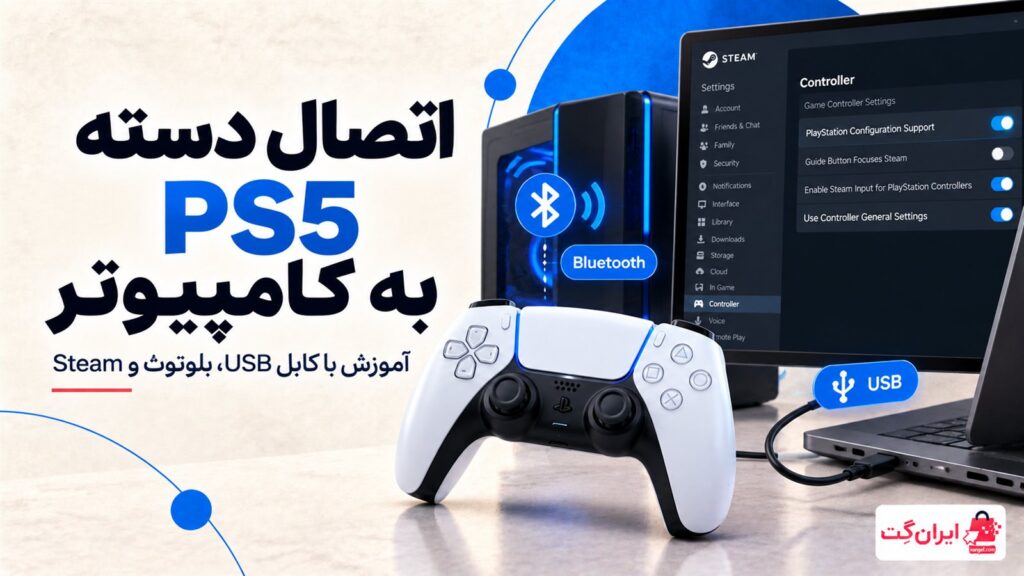
- ساده ترین راه اتصال دسته PS5 به کامپیوتر، کابل USB-C هست. ویندوز دسته رو خودش می شناسه و درایور نمی خواد.
- برای اتصال بی سیم، دکمه PS و Create رو چند ثانیه نگه دار تا چراغ آبی چشمک بزنه و بعد تو ویندوز از Settings ← Add a device ← Bluetooth دسته رو انتخاب کن.
- تو Steam هم می تونی دکمه ها و رنگ چراغ دسته رو تنظیم کنی.
دسته بازی پلی استیشن 5 یا همان دوال سنس چنان به دل کاربران خوش آمده که عده ای محبوبیتش را حتی بیشتر از خود کنسول می دانند. خوش بختانه دوال سنس به خوبی با پی سی سازگار است و به راحتی به آن متصل می شود.
اگر قصد دارید با چگونگی اتصال کنترلر PS5 به پی سی آشنا شوید، این مقاله را از دست ندهید.
فهرست مطالب
اتصال دسته PS 5 از طریق USB به کامپیوتر
ساده ترین راه اتصال دوال سنس به پی سی از طریق USB است چرا که ویندوز سریعا کنترلر را خواهد شناخت لذا از نصب هرگونه درایو بی نیاز خواهید بود.

دسته بازی پلی استیشن 5 دارای درگاه USB-C است پس برای اتصال آن به پی سی نیازمند یک کابل USB-C به USB-A هستید؛ البته اگر رایانه شما مجهز به درگاه USB-C است، یک کابل دو سر USB-C کارتان را راه می اندازد.
بسیار خب؛ اگر کنترلر و کابل و پی سی فراهم است، کافیست دو دستگاه را با کابل به یکدیگر متصل نمایید و تمام! ویندوز به شما اطلاع می دهد که دسته بازی پلی استیشن 5 را شناخته است و کنترلر نیز روشن خواهد شد؛ به همین راحتی!
اتصال از طریق بلوتوث

اگر قصد سر و کله زدن با سیم ندارید، اتصال از طریق بلوتوث را امتحان کنید. بدین منظور رایانه شما بایستی به بلوتوث مجهز باشد؛ در غیر این صورت از یک آداپتور بلوتوث مجزا استفاده و آن را به پی سی خود وصل کنید. حال اگر ویندوز ۱۰ یا ۱۱ دارید، مراحل زیر را به ترتیب دنبال نمایید:
- به Settings مراجعه کنید
- روی Add a device کلیک کنید
- Bluetooth را انتخاب نمایید
- روی دسته بازی پلی استیشن 5 خود، دکمه PS و Create را به مدت ۳ ثانیه نگه دارید تا نور آبی چشمک زن را ببینید (دکمه Create همان دکمه Share در کنترلر DualShock 4 است)
- در پی سی در قسمت Add a device کنترلر را (که احتمالا ویندوز آن را تحت عنوان Wireless Controller شناخته است) امتخاب کنید

- اگر همه چیز به خوبی به پیش برود، نور چشمک زن متوقف و نور آبی ثابتی جایگزین خواهد شد
- روی Done کلیک کنید
این را به یاد داشته باشید که اتصال به کمک USB کنترلر شما را نیز شارژ خواهد نمود پس شاید بهتر است هرازگاهی آن را جایگزین روش بلوتوثی (اگرچه جذاب و آسان است) کنید.
تنظیم کنترلر PS5 از طریق استیم
استیم محبوب ترین فروشگاه بازی های پی سی است و مود Big Picture آن امکان استفاده و تنظیم کنترلر را به شما می بخشد. خوش بختانه استیم کاملا از دوال سنس پشتیبانی می کند و قادرید به کمک آن کنترلر PS5 را برای عملکردی بهینه کالیبره کنید. بدین منظور مراحل زیر را به ترتیب دنبال نمایید:
- دسته بازی پلی استیشن 5 خود را (به هر کدام از ۲ شیوه بالا که خواستید) به پی سی متصل کنید
- وارد استیم شوید و به منوی آن بروید
- روی Settings کلیک کنید
- Controller را برگزینید

- روی General Controller Settings کلیک کنید
- با کنترلر خود، گزینه PlayStation Configuration Support را فعال کنید

اکنون کنترلر خود را در قسمت detected controllers خواهید دید. از اینجا قادرید بسیاری از تنظیمات کنترلر PS5 خود را (حتی رنگ نور) به آسانی تغییر دهید.

بدین منظور:
- روی نام کنترلر شناسایی شده خود کلیک کنید
- روی Preferences کلیک کنید
- گزینه Player Slot LED را به حالت On تغییر وضعیت دهید
- رنگ نور دسته بازی پلی استیشن 5 را تغییر دهید. مشاهده می کنید که نور کنترلر شما در لحظه تغییر رنگ خواهد داد
- بر Submit کلیک کنید
خوش بختانه دسته بازی پلی استیشن 5 دوال سنس با تمامی بازی های استیم سازگاز است.
آیا به کمک آموزش های فوق توانستید دسته بازی پلی استیشن 5 خود را به پی سی متصل کنید؟ آیا تاکنون برای تنظیم کنترلر خود از استیم کمک گرفته بودید؟ تجربیات خود را در بخش نظرات با دیگران به اشتراک بگذارید.
منبع: ویجیاتو
سوال های رایج
دسته PS5 رو بدون کابل می شه به کامپیوتر وصل کرد؟
بله، با بلوتوث. اگه کامپیوتر بلوتوث نداره، یه آداپتور بلوتوث بخر.
برای اتصال با USB باید درایور نصب کنم؟
معمولا نه. ویندوز دسته رو خودش می شناسه.
دسته تو بازی های Steam کار می کنه؟
بله. Steam از دوال سنس پشتیبانی می کنه و تنظیمات دسته هم از همون جا قابل تغییره.
کابل مناسب چیه؟
دسته USB-C داره. اگه کامپیوتر درگاه USB-A داره، کابل USB-C به USB-A و اگه USB-C داره، کابل USB-C به USB-C لازمه.